










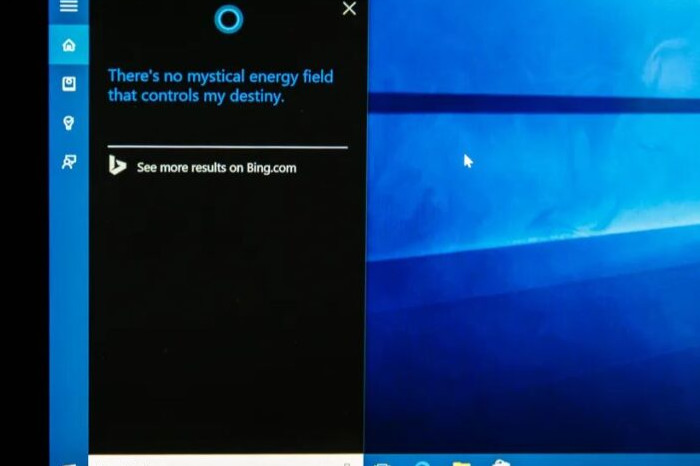
Cortana di Windows 10 selalu punya dua kubu penilaian. Sebagian pengguna merasa fitur ini membantu, terutama untuk pencarian cepat dan beberapa fungsi asisten digital. Namun tidak sedikit juga yang menganggap Cortana mengganggu, memakan sumber daya, atau sekadar tidak terlalu berguna untuk pola penggunaan sehari-hari.
Masalahnya, Microsoft pernah menghapus opsi untuk mematikan Cortana langsung dari menu Settings sejak Anniversary Update dirilis. Akibatnya, banyak pengguna merasa tidak lagi punya cara mudah untuk menonaktifkan fitur tersebut. Padahal, jalur alternatif masih tersedia dan tetap bisa dipakai dengan cukup aman.
Jika kamu termasuk pengguna yang ingin menonaktifkan Cortana, caranya bisa dilakukan melalui Group Policy Editor. Metode ini cukup sederhana, meski memang tidak sepraktis menekan satu tombol on-off di Settings. Microsoft tampaknya ingin Cortana tetap bertahan di depan mata pengguna, walau kenyataannya tidak semua orang ingin berteman akrab dengannya.
Langkah pertama adalah membuka kotak dialog Run. Caranya, tekan tombol Windows + R pada keyboard. Setelah jendela Run muncul, ketik gpedit.msc lalu tekan Enter. Perintah ini akan membuka Local Group Policy Editor, yang menjadi tempat pengaturan kebijakan sistem Windows.
Setelah masuk ke jendela Group Policy Editor, arahkan ke jalur Computer Configuration > Administrative Templates > Windows Components > Search. Di dalam folder Search, kamu akan menemukan kebijakan bernama Allow Cortana. Inilah pengaturan utama yang menentukan apakah Cortana tetap aktif atau dimatikan.
Klik ganda pada opsi Allow Cortana, lalu ubah statusnya menjadi Disabled. Setelah itu tekan tombol OK untuk menyimpan perubahan. Dengan pengaturan ini, Cortana akan dinonaktifkan di sistem. Namun hasilnya tidak langsung terlihat saat itu juga karena Windows biasanya membutuhkan restart untuk menerapkan perubahan kebijakan secara penuh.
Karena itu, langkah berikutnya adalah me-restart PC atau laptop. Setelah perangkat menyala kembali, Cortana seharusnya sudah tidak aktif lagi. Jika suatu saat kamu ingin menghidupkannya kembali, prosesnya juga mudah. Cukup ulangi langkah tadi dan ubah pengaturannya dari Disabled menjadi Not Configured.
Metode ini menjadi solusi praktis bagi pengguna yang merasa Cortana tidak dibutuhkan. Walau Microsoft menghapus sakelar cepat di Settings, bukan berarti pengguna benar-benar kehilangan kendali. Di Windows, selalu ada jalan lain, dan kadang jalannya memang sedikit muter dulu sebelum sampai tujuan.